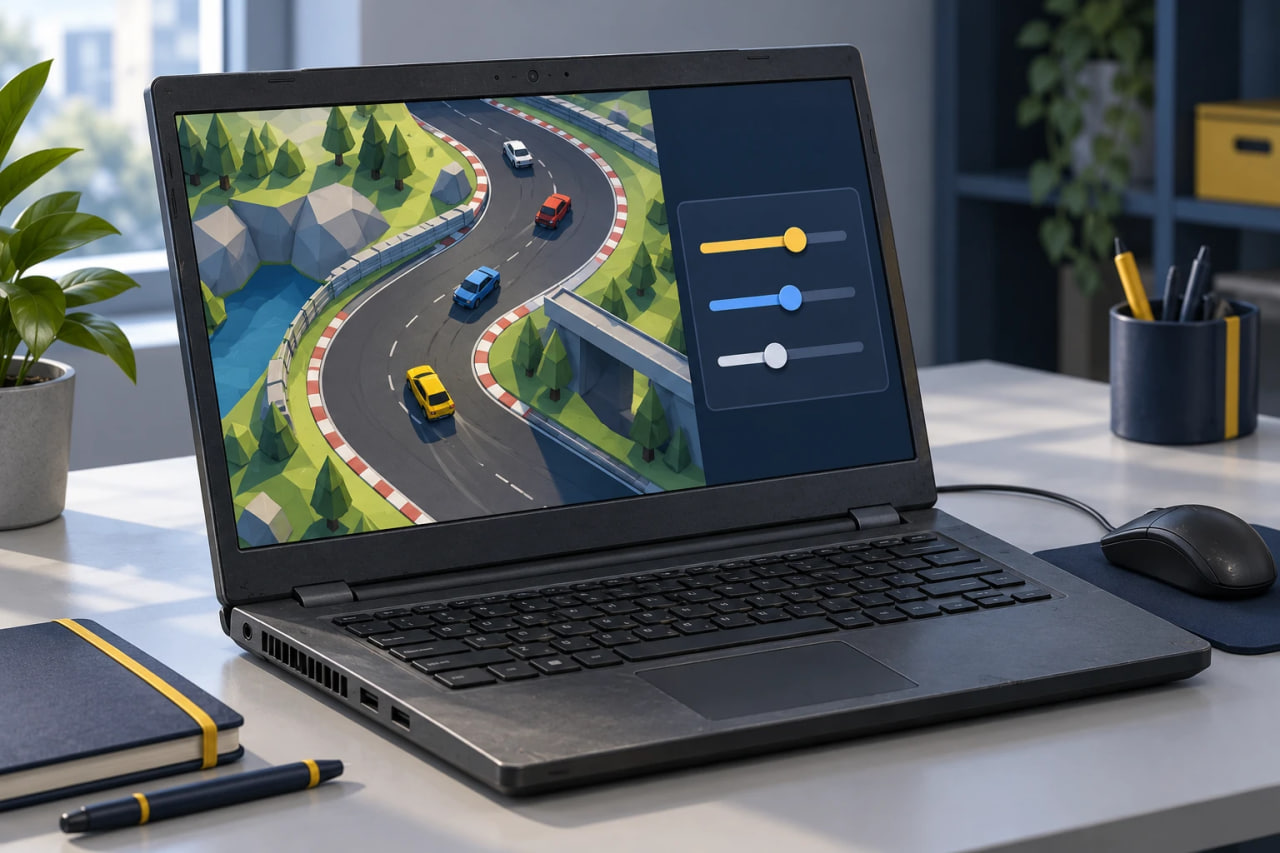
Игра долго открывается, изображение идёт рывками или персонаж реагирует с задержкой — это три разных симптома. Надпись «без скачивания» не обещает низкую нагрузку: браузер тоже использует процессор, память и графические возможности ноутбука. Чтобы не менять настройки наугад, сначала определите, на каком этапе возникает проблема.
Найдите свой симптом
| Что происходит | Что проверить первым | Чего это ещё не доказывает |
|---|---|---|
| Индикатор загрузки движется медленно. | Соединение и завершение передачи ресурсов. | Что ноутбук не сможет нормально отрисовывать игру. |
| Сцена открылась, но движение прерывистое. | Качество графики и другие запущенные задачи. | Что виновата именно скорость интернета. |
| Картинка плавная, но действия в сетевой игре запаздывают. | Сетевую задержку, если игра её показывает, и стабильность соединения. | Что поможет снижение детализации. |
| Клавиши вообще не действуют. | Фокус игрового поля и схему управления. | Что устройство слишком слабое. |
Эта таблица помогает выбрать следующую проверку, но не ставит диагноз. В одной сессии могут сочетаться несколько причин. Сравнивайте поведение после одного изменения, иначе будет трудно понять, что повлияло на результат.
Проверка без установки дополнительных программ
- Сохраните работу. Закройте ненужные тяжёлые вкладки и приложения, особенно видео или другую игру.
- Запустите один проект. Дождитесь игрового экрана и выберите обычную сцену, а не только заставку.
- Повторите простое действие. Например, пройдите один и тот же участок или сделайте одинаковый поворот.
- Измените один параметр. Если предусмотрено качество графики, снизьте его на одну ступень.
- Сравните тот же участок. Оцените плавность и отклик, а не впечатление от разных уровней.
Если в игре есть счётчик частоты кадров, он поможет сравнению. Если его нет, не выдумывайте точные числа: достаточно отметить, исчезли ли заметные рывки. Такой тест показывает поведение конкретного проекта на вашем ноутбуке и не превращается в универсальный рейтинг игр.
С какого формата начать выбор
Небольшая двумерная головоломка — разумная отправная точка, когда возможности устройства неизвестны. Затем можно попробовать более динамичную сцену. Важны число объектов, эффекты и устройство самой игры: ярлык «2D» не гарантирует лёгкий запуск, а «3D» не означает обязательные торможения.
Подбирая браузерные игры онлайн на Igry Pro, начните с раздела «Головоломки» или «Аркады» и сравните два разных проекта. Если один работает ровно, а другой нет, это полезнее общего вывода «все игры тормозят». Совместимость с вашей моделью проверяется запуском, а не названием категории.
Что делать с полноэкранным режимом
Он может сделать детали крупнее и убрать отвлекающие элементы, но заранее обещать ускорение нельзя. Влияние зависит от разрешения и реализации игры. Сначала сравните обычный и полноэкранный вид в одинаковой сцене. Оставьте тот вариант, где удобно читать интерфейс и управлять.
На тачпаде также легко спутать неудобство ввода с плохим откликом. Для проверки используйте игру с простыми клавиатурными командами или подключённую мышь, если она есть. Если персонаж реагирует уверенно, а точное прицеливание всё равно затруднено, проблема может быть в способе управления.
Когда лучше остановить настройку
Если после снижения качества и закрытия лишних задач играть по-прежнему неудобно, выберите более простой проект. Случайные «ускорители» и неизвестные расширения не нужны для базового теста. При заметном нагреве сделайте паузу и убедитесь, что вентиляционные отверстия не перекрыты мягкой поверхностью.
Запишите для себя удачный вариант и его настройки. Следующий запуск начнётся с проверенной комбинации, а не с повторного перебора. Цель — найти комфортный игровой режим на имеющемся ноутбуке, а не добиться одинакового поведения от всех браузерных игр.